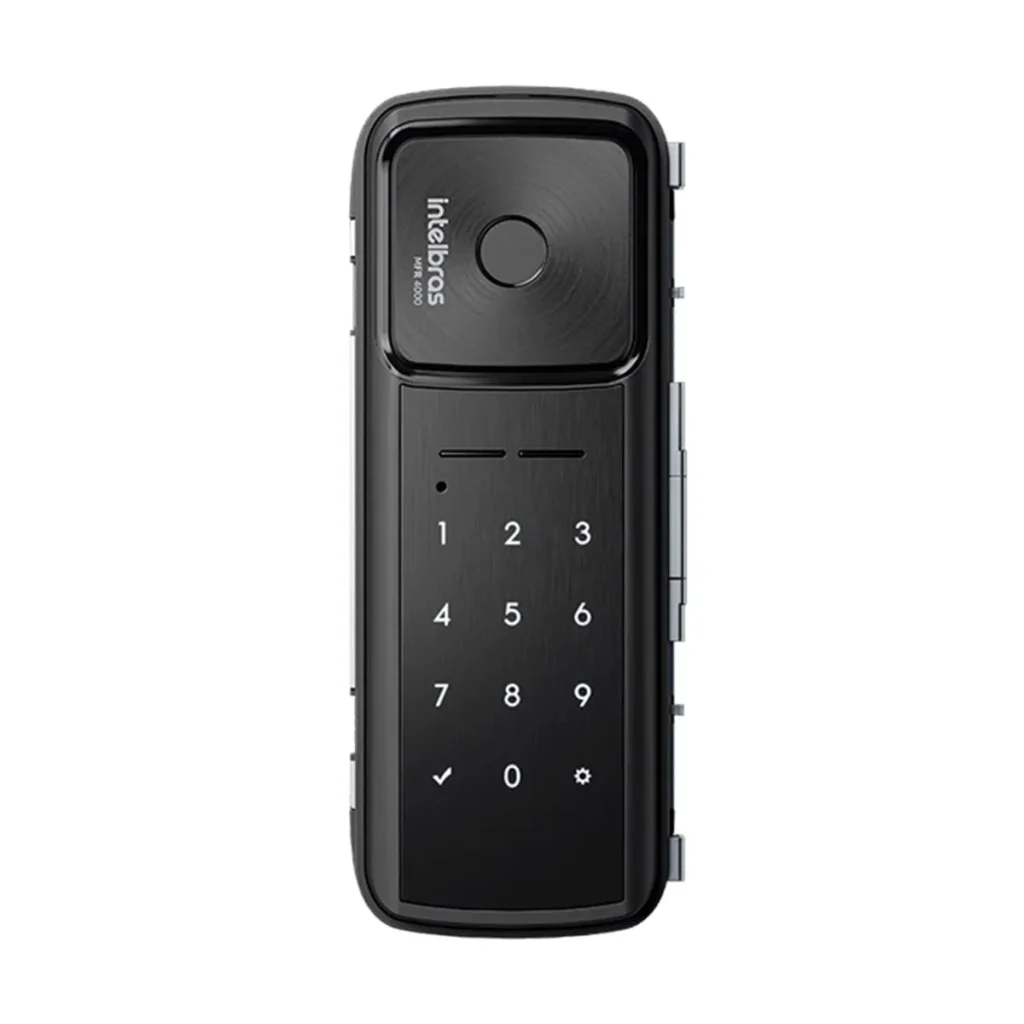

A MFR 4000 é uma fechadura digital inteligente de sobrepor projetada para portas de vidro de 10 mm (pivotantes ou de correr). Ela combina segurança e praticidade com controles eletrônicos e integração opcional ao ecossistema de automação Mibo da Intelbras, permitindo gestão de acessos local e remota pelo aplicativo.

Modos de desbloqueio / acesso
Você pode liberar o acesso por:
- Biometria (leitor digital) — até 100 impressões cadastráveis.
- Senha numérica — até 15 códigos quando usado com aplicativo (sem hub esse número pode ser menor).
- Aplicativo Mibo Smart — com gestão e liberação remota (requer hub Mibo separado).
Além disso, ela tem funções adicionais como travamento automático ao fechar a porta e alertas de bateria fraca.
Tipo de alimentação elétrica
- Alimentação principal por 4 pilhas AA (≈ 6 Vdc) com autonomia média de até ~10 meses (considerando uso padrão diário).
- Entrada de bateria de contingência de 9 V para emergência quando as pilhas acabarem.
Manual de configuração sem hub de automação
🔐 1) Trocar a senha do Administrador
Essa é a senha que dá acesso para alterar outras senhas, biometrias e configurações.
Passos simples:
- Abra a porta e remova a tampa do botão de cadastro (na parte interna da fechadura).
- Pressione o botão de cadastro — o teclado externo vai acender.
- Digite a senha do administrador atual +
✔(padrão de fábrica é1234, mas você deve alterá-la na primeira configuração). - Quando o teclado estiver ativo, digite
0→ isso indica que você quer mudar a senha do administrador. - Digite a nova senha (de 4 a 12 dígitos) e pressione
✔. - Digite novamente a nova senha para confirmar e pressione
✔. - Se ouvir o sinal sonoro de confirmação, a senha foi alterada com sucesso.
✅ Dica: Faça essa troca logo após instalar a fechadura para proteger seu acesso.
👆 2) Cadastrar a Biometria (impressão digital)
Você pode cadastrar até 100 impressões digitais.
Passo a passo:
- Com a porta aberta, remova a tampa do botão de cadastro.
- Pressione o botão de cadastro (teclado externo acenderá).
- Digite a senha do administrador +
✔. - Digite novamente
✔→ para cadastrar biometria. - Quando o teclado estiver ativado, coloque o dedo sobre o leitor biométrico.
- A cada impressão, siga as orientações sonoras até completar as 8 leituras necessárias do mesmo dedo.
- Após a última leitura, a fechadura emitirá um sinal confirmando o cadastro.
- Repetir o processo se desejar cadastrar outras digitais (até o limite).
✔ Dica: Sempre faça o cadastro com o dedo reto e limpo sobre o sensor para maior precisão.
🧼 3) Como excluir registros de biometria (impressões digitais) da MFR 4000
Você pode escolher excluir uma biometria específica ou todas as biometrias de uma vez — tudo isso pela interface da fechadura!
🔹 Excluir uma biometria individual
Faça assim:
- Com a porta aberta, remova a tampa do botão de cadastro (única tampa na parte interna).
- Pressione o botão de cadastro — o teclado externo vai acender.
- Digite a sua senha de administrador e pressione
✔. - Digite
⚙ou # no teclado. → isso informa que você quer apag ar biometria. - Agora digite a posição da biometria que quer excluir.
- Ex.: para apagar a biometria cadastrada na posição 2, digite: 2
- Para posição 21, digite: 21
- (As posições vão de 1 a 100, conforme a ordem em que as impressões foram cadastradas.)
- Pressione
✔para confirmar a exclusão.
✔ Ao ouvir o bip de confirmação, o registro foi removido. - ➡️ Dica: Cada impressão digital que você cadastrou ocupa uma “posição”. Você pode ver essas posições na ordem em que foram inseridas.
🔹 4) Excluir todas as biometrias de uma vez
Se você quiser apagar todos os registros de impressões digitais cadastrados:
- Repita os passos 1 a 4 como acima.
- Mantenha pressionado o botão
⚙ou#por ~5 segundos no teclado externo (depois de digitar o comando para apagar biometria). - A fechadura emitirá um sinal sonoro indicando que todas as biometrias foram apagadas em grupo.
📌 Observações importantes
- A exclusão afeta só impressões digitais — senhas e tags permanecem intactas (a menos que você apague separadamente).
- É recomendável ter a senha de administrador definida e memorizada antes de fazer exclusões.
- Execute esse procedimento apenas com a porta aberta por segurança.
🔢 5) Cadastrar Senhas de Usuário ou Visitante
Você pode ter até 4 senhas de usuário e 4 senhas de visitante cadastradas.
Passos fáceis:
- Abra a porta e remova a tampa do botão de cadastro.
- Pressione o botão de cadastro (teclado acende).
- Digite a senha do administrador +
✔. - Escolha o tipo de senha:
- Digite
1→ para senha de usuário. - Digite
4→ para senha de visitante (válida só uma vez).
- Digite
- Digite a nova senha (4–12 dígitos) e pressione
✔. - Confirme a senha digitando novamente e pressionando
✔. - Ao ouvir o sinal sonoro de sucesso, o cadastro foi concluído.
- Se quiser cadastrar mais senhas, siga repetindo os passos antes do teclado apagar.
🟡 Dica: Senha de visitante é útil para quem entra apenas uma vez, como entregadores ou visitantes.
🗑️ Como excluir senhas de usuário ou visitante na MFR 4000
A exclusão só pode ser feita usando a senha do administrador.
Passo a passo:
- Deixe a porta aberta (recomendado por segurança).
- Na parte interna da fechadura, remova a tampinha que protege o botão de cadastro.
- Pressione o botão de cadastro.
- O teclado externo vai acender.
- Digite a senha do administrador e pressione
✔. - Digite
3→ esse é o comando para excluir senhas. - Agora escolha o que deseja apagar:
- Digite
1→ para excluir senhas de usuário - Digite
4→ para excluir senhas de visitante
- Digite
- A fechadura emitirá um sinal sonoro confirmando a exclusão.
✅ Pronto! Todas as senhas daquele tipo selecionado serão removidas.
⚠️ Atenção importante
- A MFR 4000 não exclui senhas individualmente pelo teclado.
- Ao excluir, todas as senhas do tipo escolhido (usuário ou visitante) serão apagadas de uma vez.
- A senha do administrador não é apagada nesse processo.
💡 Dica prática
Se você precisa remover apenas uma senha específica com frequência, o ideal é:
- Usar o aplicativo Mibo Smart (com hub Mibo instalado), que permite gerenciamento mais detalhado, ou
- Excluir todas as senhas e cadastrar novamente apenas as desejadas.
📱🔗 Como parear a MFR 4000 com o Hub Mibo e o app Mibo Smart
✅ Antes de começar
Confira se você já tem:
- ✔️ Hub Mibo Intelbras instalado e online
- ✔️ Aplicativo Mibo Smart instalado no celular (Android ou iOS)
- ✔️ Conta criada e logada no app
- ✔️ Fechadura alimentada e funcionando normalmente
- ✔️ Celular conectado ao Wi-Fi 2,4 GHz (mesma rede do hub)
🧠 Etapa 1 — Colocar a fechadura em modo de pareamento
- Abra a porta (importante por segurança).
- Na parte interna da fechadura, remova a tampa do botão de cadastro.
- Pressione o botão de cadastro.
- No teclado externo:
- Digite a senha do administrador
- Pressione
✔
- Digite
6
👉 Esse comando coloca a MFR 4000 em modo de pareamento com o hub. - Aguarde o sinal sonoro/visual indicando que a fechadura está pronta para ser adicionada.
⏳ Agora você tem alguns segundos para concluir o pareamento pelo aplicativo.
📲 Etapa 2 — Adicionar a fechadura no aplicativo Mibo Smart
- Abra o app Mibo Smart.
- Toque em
+ Adicionar dispositivo. - Selecione:
- Fechaduras
- Fechadura inteligente
- Escolha o Hub Mibo que será usado (se houver mais de um).
- O app iniciará a busca automática.
- Quando a MFR 4000 for encontrada, toque em Adicionar / Confirmar.
- Aguarde a mensagem de pareamento concluído com sucesso.
✅ Pronto! A fechadura já estará vinculada ao hub e ao aplicativo.
🔐 Etapa 3 — Finalização e testes
Após parear, você poderá pelo app:
- 📌 Criar e excluir senhas individuais
- 👆 Cadastrar e remover biometrias
- 📊 Visualizar histórico de acessos
- 🔔 Receber alertas (tentativas inválidas, bateria fraca, etc.)
- 🔓 Destravar a fechadura remotamente
👉 Faça um teste de abertura pelo aplicativo para confirmar que tudo está funcionando.
⚠️ Dicas importantes
- A fechadura não conecta direto ao Wi-Fi — o Hub Mibo é obrigatório.
- Se o pareamento falhar:
- Verifique se o hub está online
- Aproxime a fechadura do hub (ambiente interno)
- Repita o comando
6para novo pareamento
- Caso já esteja pareada com outro hub, pode ser necessário remover do app antigo antes.